¿Qué es la nueva experiencia?
Workflow estrena una nueva forma de crear y editar plantillas: una vista de grafo donde cada etapa de tu proceso aparece como una caja conectada a las demás. En lugar de configurar todo a través de pestañas y listas, ahora puedes ver de un vistazo cómo está armado tu flujo completo: las etapas, sus dependencias y el orden en que se ejecutan.
Esta nueva vista busca resolver un problema que muchos equipos enfrentaban al configurar plantillas: la dificultad de visualizar cómo se conectaban las etapas entre sí, lo que hacía que el proceso de configuración fuera poco intuitivo y propenso a errores.
Importante: por ahora, la nueva experiencia convive con la vista clásica. Puedes activarla y desactivarla libremente mientras te familiarizas con ella, y toda la configuración que ya tenías (formularios, notificaciones, condiciones, etc.) se mantiene intacta: solo cambia la forma de visualizarla y editarla.
¿Cómo la activo?
- Ingresa a la configuración de cualquier plantilla de Workflow.
- En la parte superior vas a ver un switch llamado "Nueva experiencia".
- Actívalo para pasar a la vista de canvas en pantalla completa.
Puedes volver a la vista anterior desactivando el mismo switch cuando quieras.
Recorrido por la nueva vista
El canvas (grafo)
Al entrar, el sistema dibuja automáticamente todas las etapas de tu plantilla como cajas (nodos) conectadas por líneas (dependencias):
- Nodo de inicio (encabezado verde): representa el punto de partida del flujo.
- Nodos de formulario (encabezado gris oscuro): son las etapas intermedias del proceso.
- Nodo gatillador (encabezado azul): es la etapa final, la que ejecuta la acción del flujo.
Las conexiones entre nodos representan las dependencias entre etapas: qué etapa debe completarse para que continúe la siguiente.
Estado de la plantilla (StatusChip)
En la esquina superior izquierda del canvas encontrarás un indicador de estado que te dice si tu plantilla está activa, incompleta o si tiene errores. Este estado se actualiza automáticamente cada vez que modificas algo.
- Si hay errores o campos faltantes, al hacer clic en el chip se despliega el detalle con la lista de mensajes de validación, para que sepas exactamente qué falta corregir.
- Es normal que, mientras configuras, el estado cambie varias veces: cada ajuste que haces (agregar una etapa, sacar un campo, conectar una dependencia) puede afectar la validez de la plantilla.
Controles del canvas
En la esquina inferior izquierda tienes controles para moverte por el grafo:
- "+" / "−": Acercar o alejar el zoom.
- Encuadrar: Ajusta la vista para que se vean todas las etapas.
- Candado: Bloquea el movimiento de los nodos, útil si ya organizaste tu flujo y no quieres moverlo por accidente.
- Reorganizar: Recalcula automáticamente el orden y la posición de todos los nodos. Muy útil si las etapas quedaron superpuestas o desordenadas, para reorganizar el diagrama.
También puedes arrastrar cualquier etapa a la posición que prefieras dentro del canvas.
Cómo configurar tu plantilla
Configuración general
Haz clic en el ícono de engranaje (ubicado en el panel superior izquierdo) para abrir el panel con la configuración general de la plantilla: título, descripción, notificaciones automáticas y si se muestran o no los procesos de otros usuarios. Modifica lo que necesites y guarda los cambios con el botón correspondiente.
Configurar una etapa
Haz clic sobre cualquier nodo del canvas para abrir su formulario de configuración en un panel lateral. Ahí encontrarás las mismas pestañas y opciones que existían antes (formulario, notificaciones, condiciones), sin que se haya perdido ninguna configuración previa.
- Los cambios solo se guardan si presionas "Guardar". Si sales sin guardar, se pierden (las dependencias que se configuran al arrastrar las lineas entre etapas se guardan por si solas).
- Puedes cerrar el panel haciendo clic en "Cancelar" o en cualquier parte vacía del canvas.
Agregar una nueva etapa
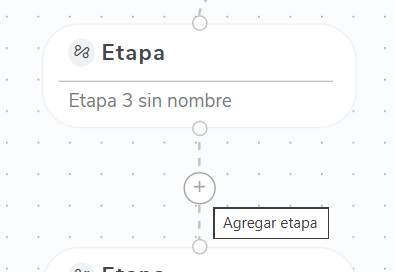
Sobre cada dependencia (línea) vas a ver un botón "+" que te permite insertar una nueva etapa directamente en medio del flujo. También puedes agregar una etapa desconectada haciendo click en el botón "+" en la esquina superior y luego enlazarla manualmente donde corresponda.
Clonar una etapa
Desde el formulario de una etapa (excepto la primera), puedes hacer clic en el ícono de clonar para duplicarla. La copia queda automáticamente conectada como dependiente de la etapa original, y las etapas que antes dependían de la original ahora dependen de la copia.
Eliminar una etapa
Desde el formulario de una etapa (excepto la primera), haz clic en el ícono de basura. Se te pedirá confirmación antes de eliminar. Al confirmar, las etapas que dependían de la eliminada quedan automáticamente conectadas a la etapa anterior, para no romper el flujo.
Cómo trabajar con dependencias
Una de las mejoras más grandes de esta vista es poder crear y modificar dependencias arrastrando líneas, en lugar de configurarlas a través de listas.
Crear una dependencia
Arrastra desde el círculo (handle) inferior de una etapa hasta el círculo superior de otra etapa que quieras conectar. Al soltar, la conexión se guarda automáticamente.
- No se pueden crear dependencias que generen ciclos (por ejemplo, conectar una etapa consigo misma, o crear un circuito cerrado entre etapas).
- La etapa de inicio no puede depender de otra etapa.
Cambiar el tipo de dependencia
Haz clic derecho sobre cualquier línea de conexión para ver un menú con los distintos estados de dependencia disponibles (por ejemplo, "Finalizado" o "Error"). Por defecto, toda nueva dependencia se crea en estado "Finalizado", ya que es el flujo más habitual, pero puedes cambiarlo según lo que necesite tu proceso.
Eliminar una dependencia
Puedes hacerlo de dos formas:
- Clic derecho sobre la línea y seleccionar "Eliminar" en el menú contextual.
- Seleccionar la línea con clic izquierdo y presionar la tecla Delete o Backspace.
Preguntas frecuentes
¿Puedo volver a la vista antigua si algo no me acomoda? Sí. Mientras ambas experiencias convivan, puedes desactivar el switch "Nueva experiencia" en cualquier momento y volver a la vista clásica.
Si tengo dos caminos distintos que llegan a la acción final (por ejemplo, camino A o camino B), ¿se necesitan ambos para que se ejecute la acción? No. Actualmente, cuando hay dos caminos posibles hacia la acción final, basta con que se complete uno de los dos (relación "O"), no ambos. Si tu proceso necesita que se cumplan ambos caminos antes de ejecutar la acción, cuéntanos tu caso: es una necesidad que estamos evaluando incorporar a futuro.
¿Qué pasa si tengo campos obligatorios repartidos en distintos caminos del flujo? El sistema exige que los campos obligatorios que necesita la acción final estén presentes en todos los caminos posibles que pueden llevar hasta ella, no solo en uno. Si un camino no incluye esos campos, la plantilla quedará marcada como incompleta o con error, aunque el otro camino sí los tenga.
¿Puedo tener una etapa que no esté conectada directamente a la acción final? Sí, el sistema lo permite, pero no es lo recomendado. La validación de campos obligatorios se hace sobre los caminos que efectivamente llegan a la acción, por lo que una etapa "aislada" o informativa no aportará esos datos a la acción final. Para casos donde solo necesitas informar a alguien sin que forme parte del flujo de aprobación, te recomendamos usar las notificaciones por etapa, en vez de crear conexiones paralelas que no se dirigen a la acción.
¿Se recomienda armar flujos con muchas bifurcaciones? Se sugiere mantener los flujos lo más lineales posible, o bien bifurcaciones que vuelvan a unirse más adelante. Los flujos muy ramificados son posibles gracias a la flexibilidad de la herramienta, pero pueden ser más difíciles de configurar y entender correctamente.
¿Esto afecta solo a las plantillas de tipo "flexible"? No, la nueva vista estará disponible para todos los tipos de plantillas de Workflow, no solo las flexibles.
¿Tienes comentarios sobre esta nueva experiencia?
Estamos en proceso de mejora continua de esta funcionalidad. Si tienes sugerencias, encuentras algo que no funciona como esperas, o quieres compartir cómo la usan tus clientes, contáctanos a través de los canales de soporte habituales.