Este artigo tem como objetivo orientar os usuários na etapa de resultados do processo de avaliação de desempenho na plataforma Buk. Explicam-se as funcionalidades de relatórios individual e geral, detalhando passo a passo como acessar as informações relevantes sobre participantes, avaliadores, competências, objetivos e resultados organizacionais. Além disso, descrevem-se as ações disponíveis, a interpretação dos gráficos e a configuração dos relatórios, para facilitar a análise e a tomada de decisões nessa etapa chave.
Considerações:
O relatório pode ser publicado mesmo que falte alguma avaliação, desde que existam respostas disponíveis para o participante.
Se houver participantes em licença ou com avaliações pendentes, o relatório pode ser publicado desde que haja respostas disponíveis para o participante. No entanto, os relatórios daqueles que não concluíram sua avaliação não estarão disponíveis até que finalizem seu processo e seja publicado novamente.
Processo na Plataforma:
Durante uma avaliação de desempenho, você pode monitorar continuamente tanto os resultados individuais quanto os gerais da organização. Para isso, siga estes passos: acesse a avaliação de seu interesse, clique em "Desempenho", selecione "Avaliações" e, por fim, clique no título da avaliação que deseja revisar.
Na aba "Resultados" você encontrará os Relatórios Individual e Geral da avaliação
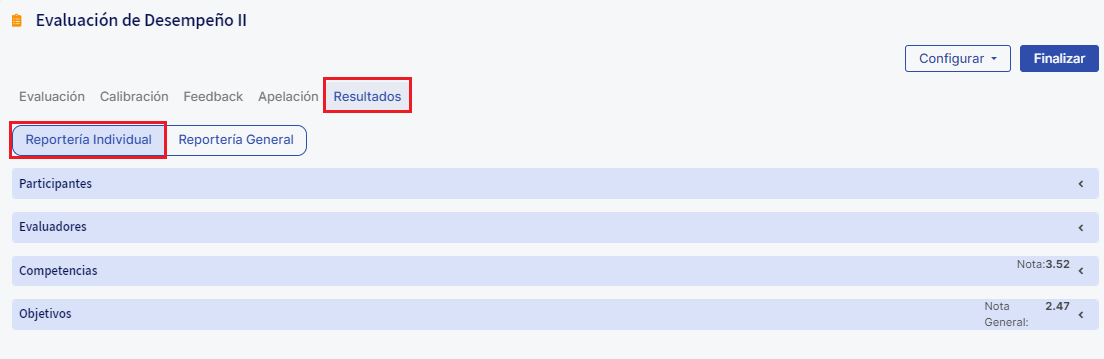 Relatórios Individuais:
Nos relatórios individuais você poderá revisar as informações dos participantes, avaliadores, resultado de Competências e Objetivos de cada participante da avaliação.
-
Participantes:
Na aba "Participantes" você encontrará uma lista dos avaliados com suas informações, como número do documento, cargo, família de cargo, divisão, área, subárea e supervisor. Além disso, poderá verificar se o relatório foi publicado na ficha do colaborador na coluna "Estado do relatório". Em "Estado dos formularios", poderá revisar quantos formulários foram enviados, e em "Etapa do participante" poderá ver em que etapa cada participante se encontra.
À medida que os participantes avançarem na avaliação, você poderá consultar sua "Nota final" e, em "Escala de Resultados", ver em qual categoria cada colaborador se encontra de acordo com a escala de resultados configurada na avaliação.
É importante destacar que a nota final do colaborador dependerá das configurações realizadas na avaliação, da metodologia de cálculo selecionada e da escala de resultados configurada.Na coluna "Ações", você pode realizar várias ações, como publicar os resultados, o que incluirá o relatório de notas na ficha do colaborador, devolver os participantes à etapa anterior, ver os relatórios publicados e excluir participantes da avaliação.
Além disso, você pode selecionar participantes em massa e, em "Ações em massa", excluir participantes, publicar resultados, baixar relatórios e devolver os participantes a uma etapa anterior.
-
Avaliadores:
Na aba "Avaliadores" você encontrará uma lista de formulários por tipo de avaliação. Você poderá revisar, nas colunas, informações sobre o avaliador, a subárea do avaliador, o número do documento do avaliado, a subárea do avaliado, o tipo de avaliação, o estado do formulário, a nota do tipo de avaliação e a categoria na escala de resultados. Na coluna "Ações" você poderá ver o formulário com as respostas de cada tipo de avaliação. Utilize os filtros de cada coluna para buscar avaliações específicas. Também é possível adicionar condições adicionais aos filtros para visualizar as informações necessárias.
Lembre-se de que a nota final por tipo de avaliação dependerá da configuração dos formulários, incluindo se foram avaliadas competências e objetivos, bem como os pesos atribuídos a cada um.
-
Competências:
Na aba "Competências" você encontrará um gráfico com as notas gerais de todas as "Competências transversais" e "Competências específicas". Ao aproximar o cursor sobre uma competência, verá o resultado dessa competência, que é uma média simples das notas obtidas em todos os formulários em que ela foi avaliada e teve resultado.
No lado direito você encontrará o "Resultado geral de Competencias", que é uma média simples das notas gerais de todas as competências
Além disso, você pode exportar o gráfico e baixar os resultados das competências dos formulários por tipo de avaliação de todos os participantes.
Você também pode revisar a lista de tipos de avaliação com as notas das competências avaliadas. Nessa lista, encontrará a "Nota final Competências" de cada tipo de avaliação, calculada de acordo com os ponderadores inseridos no formulário, e a "Nota final", que corresponde à nota geral do tipo de avaliação.
-
Objetivos:
Você também poderá revisar a aba "Objetivos", onde encontrará um gráfico que representa as notas das categorias de objetivos avaliadas na avaliação
No lado direito você encontrará a "Nota geral de Objetivos", que é uma média simples dos resultados das categorias de objetivos avaliadas
Na lista você poderá encontrar o resultado das categorias de objetivos avaliadas por tipo de avaliação. A "Nota final de Objetivos" dependerá da configuração de pesos inserida nos formulários, enquanto a "Nota final" representa a nota global do tipo de avaliação.
Relatórios Gerais:
Na aba "Relatórios Gerais" você poderá revisar os resultados da avaliação em nível organizacional. Encontrará informações como o gráfico de Distribuição Normal, o Ninebox (caso tenham sido avaliadas perguntas de potencial) e o detalhamento das notas a nível organizacional.
Distribuição Normal
-
Ninebox:
Se foram adicionadas Perguntas do tipo potencial à avaliação, você poderá visualizar um Ninebox composto por nove quadrantes, onde o eixo "y" representará as notas de potencial e o eixo "x" as notas de desempenho. Os colaboradores serão plotados nos quadrantes conforme as notas obtidas na avaliação de desempenho
Para configurar os dados e as características do Ninebox, clique no ícone de engrenagem. Você poderá ajustar as variáveis e selecionar o número de quadrantes que o N-box terá em cada eixo. Além disso, poderá modificar os valores máximos dos intervalos, o que redistribuirá automaticamente os colaboradores nos quadrantes de acordo com a nova definição de faixas.
Você também tem a opção de configurar os quadrantes do seu Ninebox. Deve selecionar o quadrante que deseja editar e terá a possibilidade de mudar o nome, a cor e adicionar uma descrição que será exibida diretamente no Ninebox.
Lembramos que você também tem disponível o módulo de Desarrollo, onde poderá criar e personalizar N-box para visualizar o talento dos colaboradores de acordo com suas necessidades específicas. Para mais informações, deixamos alguns artigos:
- N-box a partir de uma avaliação na Buk
- N-box a partir de uma avaliação externa
- Como calibrar no módulo de Desarrollo
-
Detalhamento das notas
Em "Detalhamento das notas" você poderá revisar a nota global da organização segundo as notas gerais, as notas de competências e as notas de objetivos. Em "Pontuação obtida" encontrará a nota global da organização, seguida da nota máxima da escala de resultados utilizada. A "Pontuação obtida" é uma média simples das notas finais de todos os participantes da avaliaçãoobtida a partir do relatório disponível em Configuração > Download de dados, especificamente na planilha de Participantes.
-
No gráfico você poderá revisar a quantidade de colaboradores em cada categoria segundo suas notas obtidas e a configuração da escala de resultados.
Notas por nível organizacionalEm "Notas por nível organizacional" você poderá revisar os resultados gerais, assim como os resultados por competências e objetivos, correspondentes àssubáreas
-
da organização. O resultado de cada subárea é a média simples das notas finais dos colaboradores que pertencem a essa subárea.
Notas por competências y objetivos
Na seção "Notas por Competencias e Objetivos", você poderá revisar as notas gerais por Competências na aba "Competências", as quais são calculadas como a média simples das notas de cada competência nos formulários. Além disso, na seção "Categoría de Objetivos", você encontrará as notas gerais das categorias de objetivos, as quais são obtidas mediante a média aritmética de todas as classificações de objetivos dentro de cada categoria
Revisión de resultados por parte del colaborador
Por outro lado, um colaborador pode ver seus resultados dentro de sua ficha individual na aba "Talento", clicando em "Avaliação", os quais estarão disponíveis uma vez que esta tenha sido finalizada e publicada.
- Dessa forma o colaborador poderá ver em detalhe sua avaliação, que inclui:
- Resumo da Avaliação.
- Gráficos e classificações por seções: Competências e Objetivos.
- Detalhe do Formulário com cada pergunta.
- Feedback.
- Avaliações Históricas.
Opção para Exportar a Avaliação em formato PDF.Importante:
🤖 Este artigo foi traduzido com inteligência artificial. Ver artigo original.